Panduan Lengkap Memasang dan Menggunakan Meta Pixel di Website
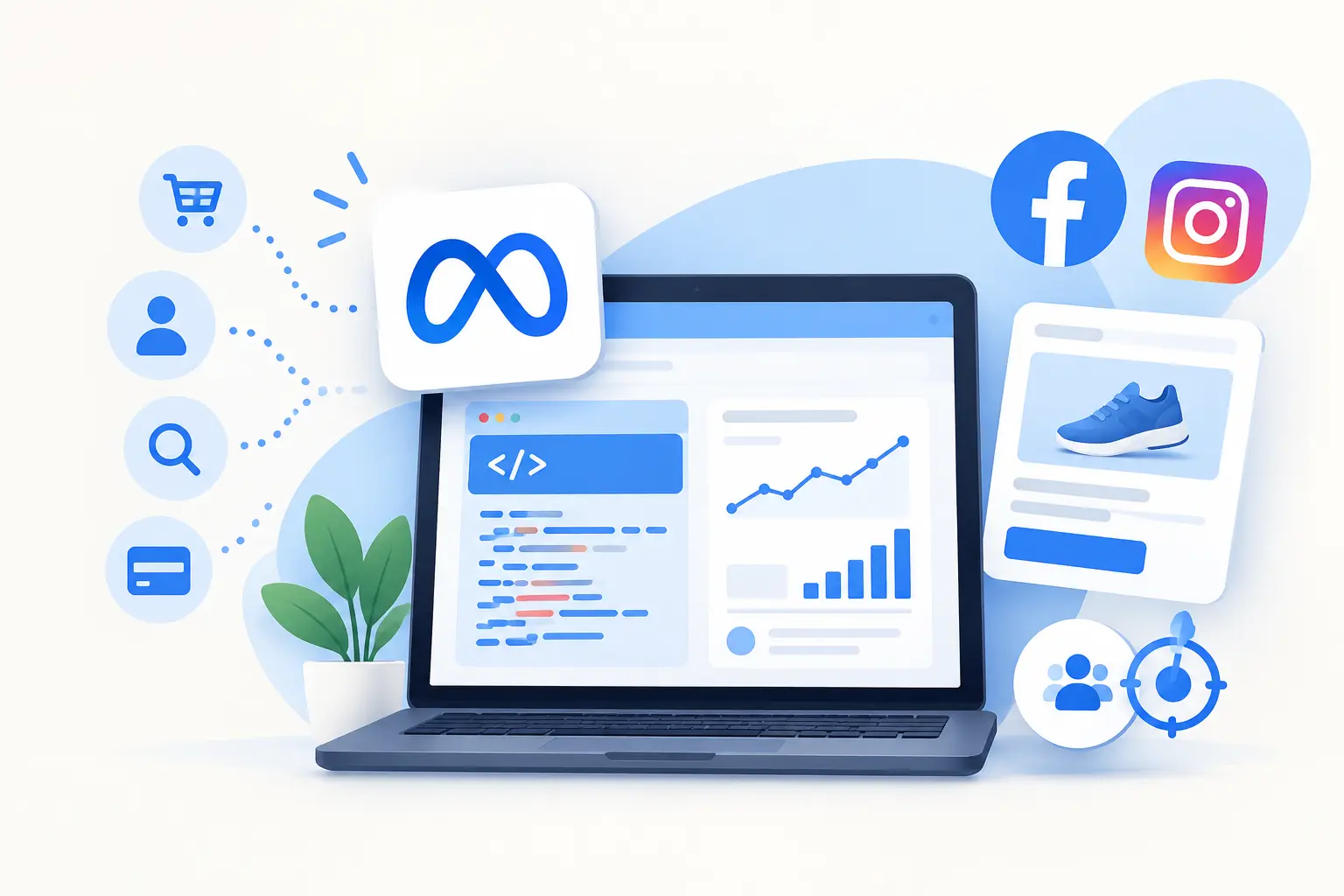
Meta Pixel adalah alat pelacakan dari Meta yang digunakan untuk mengukur aktivitas pengunjung website dan mengevaluasi efektivitas iklan Facebook serta Instagram. Dengan memanfaatkan data event, bisnis dapat menganalisis konversi, mengoptimalkan kampanye iklan, melakukan retargeting, dan mengembangkan audiens potensial
Dalam dunia pemasaran digital, keberhasilan sebuah kampanye iklan tidak hanya ditentukan oleh besarnya anggaran yang dikeluarkan. Kemampuan untuk memahami perilaku calon pelanggan, mengukur hasil iklan, dan menentukan strategi pemasaran yang tepat juga memiliki peran penting.
Salah satu alat yang dapat membantu proses tersebut adalah Meta Pixel. Teknologi ini memungkinkan pemilik website memperoleh informasi mengenai aktivitas pengunjung yang relevan untuk mengukur dan meningkatkan efektivitas iklan di platform Meta, seperti Facebook dan Instagram.
Lalu, apa sebenarnya Meta Pixel, apa saja manfaatnya, dan bagaimana cara memasangnya di website? Simak panduan berikut.
Apa Itu Meta Pixel?
Meta Pixel merupakan potongan kode JavaScript yang dipasang pada website untuk membantu mengukur aktivitas pengunjung serta mengevaluasi kinerja kampanye iklan Meta.
Melalui kode ini, pemilik website dapat mencatat berbagai tindakan pengunjung, misalnya membuka halaman produk, menambahkan barang ke keranjang, memulai proses pembayaran, hingga menyelesaikan pembelian. Aktivitas tersebut dikenal sebagai event.
Data dari event yang dikumpulkan sesuai dengan pengaturan dan kebijakan yang berlaku dapat digunakan untuk memahami perjalanan calon pelanggan, mengukur konversi, dan mendukung pengoptimalan iklan.
Dengan demikian, Meta Pixel tidak hanya berfungsi sebagai alat pelacakan, tetapi juga menjadi salah satu komponen penting dalam strategi pemasaran berbasis data.
Manfaat Meta Pixel untuk Bisnis
Penggunaan Meta Pixel dapat memberikan sejumlah keuntungan bagi bisnis yang memasarkan produk atau jasanya melalui website.
1. Mengukur Hasil Kampanye Iklan
Meta Pixel membantu mencatat tindakan pengunjung setelah berinteraksi dengan iklan. Informasi ini dapat digunakan untuk mengevaluasi berapa banyak orang yang melakukan tindakan tertentu, seperti mengisi formulir, mendaftar layanan, atau membeli produk.
Dari data tersebut, pengiklan dapat menganalisis biaya per konversi dan tingkat konversi untuk mengetahui apakah kampanye yang dijalankan sudah memberikan hasil sesuai target.
2. Membantu Optimalisasi Iklan
Data aktivitas pengunjung dapat digunakan untuk membantu sistem Meta mengoptimalkan penayangan iklan berdasarkan tujuan kampanye yang dipilih.
Sebagai contoh, apabila tujuan iklan adalah meningkatkan penjualan, pengiklan dapat mengatur kampanye agar berfokus pada tindakan pembelian, bukan hanya jumlah klik atau kunjungan website.
3. Menjangkau Kembali Calon Pelanggan (Retargeting)
Tidak semua orang langsung melakukan pembelian ketika pertama kali mengunjungi website. Sebagian pengunjung mungkin hanya melihat produk, membandingkan harga, atau memasukkan barang ke keranjang tanpa menyelesaikan transaksi.
Dengan memanfaatkan data yang memenuhi persyaratan, pengiklan dapat membuat Custom Audience untuk menjangkau kembali pengunjung tersebut melalui iklan yang relevan.
Contohnya, toko online dapat menampilkan promosi kepada orang-orang yang pernah melihat produk tertentu tetapi belum menyelesaikan pembelian.
4. Mendukung Peningkatan ROI
ROI (Return on Investment) merupakan ukuran untuk menilai hasil yang diperoleh dibandingkan dengan investasi yang dikeluarkan.
Informasi dari Meta Pixel membantu pengiklan memahami hubungan antara biaya iklan dan tindakan yang dihasilkan. Hasil analisis ini dapat digunakan untuk memperbaiki materi iklan, penawaran, halaman produk, maupun strategi kampanye.
Meski demikian, pemasangan Pixel saja tidak otomatis meningkatkan ROI. Hasilnya tetap dipengaruhi oleh kualitas produk, harga, pengalaman pengguna, penawaran, dan strategi pemasaran secara keseluruhan.
5. Membuat Lookalike Audience
Lookalike Audience memungkinkan pengiklan mencari audiens baru yang memiliki karakteristik serupa dengan kelompok sumber tertentu, misalnya pelanggan atau pengunjung website yang memenuhi syarat.
Dengan sumber data yang relevan dan memadai, fitur ini dapat membantu bisnis memperluas jangkauan pemasaran ke calon pelanggan baru yang berpotensi tertarik pada produk atau layanan yang ditawarkan.
Bagaimana Cara Kerja Meta Pixel?
Secara sederhana, Meta Pixel bekerja dengan mengirimkan informasi mengenai event tertentu dari website ke Meta. Proses ini berlangsung ketika kode Pixel terpasang dan event yang sesuai terjadi, dengan tetap bergantung pada izin pengguna, pengaturan privasi, serta kemampuan browser.
Sebagai ilustrasi, seseorang menemukan produk tas melalui Instagram. Ia kemudian mengunjungi website toko tersebut, melihat beberapa produk, tetapi belum melakukan pembelian.
Jika toko telah memasang Meta Pixel dan pengunjung memenuhi persyaratan pelacakan yang berlaku, aktivitas tersebut dapat digunakan untuk membentuk audiens pemasaran. Toko kemudian dapat menjangkau audiens yang memenuhi syarat melalui kampanye iklan lanjutan di Facebook atau Instagram.
Proses ini dikenal sebagai retargeting.
Secara umum, ada lima tahapan utama dalam pemanfaatan Meta Pixel:
- Memasang Pixel. Kode pelacakan diintegrasikan ke dalam website melalui pemasangan manual atau metode integrasi yang tersedia.
- Mencatat aktivitas pengunjung. Pixel mengirimkan event ketika pengunjung melakukan tindakan yang telah dikonfigurasi.
- Mengevaluasi perilaku pengguna. Pengiklan menganalisis aktivitas seperti kunjungan halaman, penambahan produk ke keranjang, dan pembelian.
- Menyusun audiens pemasaran. Data yang memenuhi ketentuan dapat dimanfaatkan untuk membentuk audiens khusus atau mendukung pembuatan audiens serupa.
- Menganalisis hasil kampanye. Data konversi digunakan untuk mengevaluasi performa iklan dan menentukan perbaikan berikutnya.
Perlu diketahui bahwa Meta Pixel tidak selalu dapat merekam seluruh aktivitas pengunjung. Pengaturan privasi, persetujuan pengguna, pemblokiran pelacakan, dan pembatasan browser dapat memengaruhi data yang tersedia.
Jenis-Jenis Standard Event Meta Pixel
Meta menyediakan sejumlah standard event yang dapat digunakan untuk mencatat tindakan penting di website. Pemilihan event sebaiknya disesuaikan dengan model bisnis dan tujuan kampanye.
Berikut beberapa event yang umum digunakan:
- Purchase: ketika transaksi pembelian berhasil diselesaikan.
- InitiateCheckout: ketika pengunjung mulai memasuki proses checkout.
- Lead: ketika seseorang menunjukkan minat terhadap bisnis, misalnya dengan mengirimkan formulir prospek.
- CompleteRegistration: ketika pengunjung menyelesaikan proses pendaftaran.
- AddPaymentInfo: ketika pengunjung memasukkan informasi pembayaran pada proses transaksi.
- AddToCart: ketika produk ditambahkan ke keranjang belanja.
- AddToWishlist: ketika produk dimasukkan ke daftar keinginan.
- ViewContent: ketika pengunjung melihat konten penting, seperti halaman detail produk.
- Contact: ketika pengunjung menghubungi bisnis.
- CustomizeProduct: ketika pengunjung melakukan penyesuaian terhadap produk.
- FindLocation: ketika pengunjung mencari lokasi toko atau tempat usaha.
- Donate: ketika pengunjung memberikan donasi.
- Schedule: ketika pengunjung membuat jadwal atau janji temu.
- StartTrial: ketika pengunjung memulai masa uji coba layanan.
- SubmitApplication: ketika pengunjung mengirimkan pengajuan atau aplikasi.
- Subscribe: ketika pengunjung berlangganan layanan atau produk.
- Search: ketika pengunjung melakukan pencarian di website.
Daftar tersebut merupakan event standar yang umum digunakan dalam implementasi Meta Pixel. Pastikan nama dan penggunaan event sesuai dengan dokumentasi Meta terbaru sebelum melakukan konfigurasi.
Cara Membuat Meta Pixel
Sebelum memasang kode pelacakan di website, kamu perlu membuat sumber data Pixel melalui Meta Events Manager.
Ikuti langkah-langkah berikut.
Langkah 1: Buka Meta Events Manager
Masuk ke akun Meta Business yang memiliki akses ke aset bisnis kamu. Selanjutnya, buka Meta Events Manager.
Pilih opsi untuk menghubungkan sumber data (Connect Data Sources), kemudian pilih Web dan lanjutkan dengan opsi Connect.
Tampilan menu dapat berubah sewaktu-waktu mengikuti pembaruan antarmuka Meta.
Langkah 2: Buat Pixel Baru
Masukkan nama Pixel sesuai kebutuhan bisnis. Sebaiknya gunakan nama yang mudah dikenali, misalnya nama brand atau website yang akan dihubungkan.
Setelah itu, lanjutkan proses pembuatan Pixel sesuai petunjuk yang muncul di layar.
Langkah 3: Masukkan Alamat Website
Jika diminta, masukkan URL website yang ingin dihubungkan dengan Pixel, lalu lanjutkan pemeriksaan atau pengaturan yang tersedia.
Ikuti instruksi berikutnya sampai Meta menampilkan pilihan metode pemasangan.
Langkah 4: Tentukan Metode Integrasi
Pilih metode integrasi yang sesuai dengan platform website dan kebutuhan pengukuran.
Secara umum, tersedia pendekatan berikut:
- Meta Pixel saja: digunakan ketika kamu ingin memasang Pixel tanpa integrasi Conversions API.
- Meta Pixel dan Conversions API: menggabungkan pengiriman event dari browser dengan pengiriman data melalui server.
Jika website menggunakan platform seperti WordPress dengan WooCommerce atau Shopify, periksa apakah integrasi yang sesuai tersedia. Metode yang tepat bergantung pada platform, plugin, dan kebutuhan bisnis.
Conversions API dapat melengkapi pengukuran melalui browser dengan mengirimkan event dari server. Namun, teknologi ini bukan cara untuk mengabaikan persetujuan pengguna atau melewati ketentuan privasi yang berlaku.
Cara Memasang Meta Pixel di Website
Setelah Pixel dibuat, tahap selanjutnya adalah menghubungkannya dengan website. Terdapat beberapa metode pemasangan yang dapat dipilih.
Metode 1: Menggunakan Integrasi Platform
Jika website menggunakan platform atau layanan yang mendukung integrasi Meta, kamu dapat memilih opsi Use Partner Integration atau opsi integrasi mitra yang tersedia.
Selanjutnya:
- Pilih platform website yang digunakan.
- Ikuti petunjuk untuk menghubungkan akun dan Pixel.
- Masukkan informasi yang diminta oleh platform.
- Selesaikan proses integrasi.
- Lakukan pengujian untuk memastikan event terkirim dengan benar.
Metode ini umumnya lebih praktis karena sebagian besar proses konfigurasi dilakukan melalui antarmuka platform.
Metode 2: Memasang Kode Secara Manual
Jika integrasi otomatis tidak tersedia atau kamu ingin melakukan pemasangan sendiri, gunakan metode manual.
Berikut tahapannya.
1. Pilih pemasangan kode manual
Pada halaman pengaturan instalasi Pixel, pilih opsi Install Code Manually jika tersedia.
2. Salin kode Pixel
Klik tombol Copy Code untuk menyalin kode dasar Pixel yang disediakan oleh Meta.
3. Tambahkan kode ke website
Pasang kode tersebut pada bagian <head> website, sebelum tag penutup </head>, mengikuti instruksi instalasi dari Meta.
Jika dilakukan secara manual, pastikan kode berjalan pada halaman yang perlu diukur. Pada website dengan banyak halaman, gunakan metode pemasangan yang konsisten agar kode tidak terlewat atau terpasang dua kali.
Untuk WordPress, kode dapat ditambahkan melalui metode yang sesuai, seperti plugin integrasi tepercaya atau pengaturan kode website. Hindari menempelkan kode secara sembarangan ke file tema jika belum memahami dampaknya terhadap website.
4. Atur Automatic Advanced Matching
Jika pilihan Automatic Advanced Matching tersedia, pelajari terlebih dahulu data yang akan digunakan dan cara kerjanya.
Fitur ini dapat membantu pencocokan data tertentu untuk mendukung pengukuran dan pencocokan audiens. Aktifkan hanya jika sesuai dengan kebutuhan bisnis, persetujuan pengguna, serta kebijakan privasi yang berlaku.
5. Konfigurasikan event
Setelah kode dasar terpasang, atur event yang ingin diukur. Pilih event yang relevan dengan tujuan website, misalnya ViewContent, Lead, AddToCart, atau Purchase.
Meta dapat menyediakan alat pengaturan event berbasis website, tetapi tidak semua event dapat dikonfigurasi secara tepat hanya melalui klik tombol. Untuk event transaksi atau formulir yang kompleks, pengaturan melalui kode atau integrasi platform mungkin diperlukan.
6. Uji pemasangan Pixel
Gunakan fitur pengujian di Meta Events Manager, seperti Test Events, untuk memeriksa apakah event dikirim dari website.
Buka website dan lakukan tindakan yang relevan, lalu periksa apakah event tersebut muncul. Jika event tidak terdeteksi atau tercatat berulang, periksa kembali pemasangan kode, konfigurasi event, dan kemungkinan adanya integrasi ganda.
Cara Memeriksa Meta Pixel dengan Meta Pixel Helper
Selain menggunakan fitur pengujian di Events Manager, kamu dapat memanfaatkan ekstensi browser Meta Pixel Helper untuk membantu memeriksa pemasangan Pixel.
Meta Pixel Helper merupakan ekstensi untuk Google Chrome yang dapat mendeteksi Pixel pada halaman website serta membantu mengidentifikasi sejumlah masalah implementasi.
Berikut langkah penggunaannya.
- Buka Google Chrome dan cari ekstensi Meta Pixel Helper melalui Chrome Web Store.
- Pastikan ekstensi yang dipilih merupakan ekstensi resmi atau sumber yang tepercaya.
- Pasang ekstensi sesuai petunjuk yang tersedia.
- Kunjungi website yang telah dipasangi Pixel.
- Klik ikon Meta Pixel Helper pada toolbar Chrome.
- Periksa apakah Pixel terdeteksi dan apakah terdapat peringatan atau kesalahan yang perlu ditangani.
Jika Pixel tidak terdeteksi, periksa kembali apakah kode telah dipasang dengan benar. Pastikan pula tidak ada pengaturan browser, pemblokir pelacakan, atau konfigurasi privasi yang menghambat pengiriman event.
Perlu diingat, Pixel yang terdeteksi oleh ekstensi belum tentu berarti seluruh event telah dikonfigurasi dengan benar. Untuk memastikan event sesuai dengan kebutuhan bisnis, lakukan pengujian tambahan melalui Meta Events Manager.
Kesimpulan
Meta Pixel merupakan salah satu alat yang dapat membantu bisnis memahami aktivitas pengunjung website dan mengukur hasil kampanye iklan Meta. Dengan konfigurasi yang tepat, data event dapat digunakan untuk mengevaluasi konversi, membantu optimalisasi iklan, serta mendukung strategi retargeting dan pengembangan audiens.
Untuk memulai, buat Pixel melalui Meta Events Manager, hubungkan dengan website menggunakan metode integrasi yang sesuai, lalu pastikan event yang dibutuhkan telah berfungsi melalui pengujian.
Sebelum menjalankan kampanye iklan, pastikan implementasi pelacakan telah diperiksa, kebijakan privasi tersedia, dan pengumpulan data dilakukan sesuai dengan persetujuan pengguna serta peraturan yang berlaku.
Dengan pengukuran yang baik, bisnis memiliki dasar yang lebih kuat untuk mengevaluasi strategi pemasaran dan mengambil keputusan berdasarkan data, bukan sekadar perkiraan.